C. Full Homepage struktur
Di tutorial ini kita akan melengkapi struktur yang kamu lihat di point pertama di Homepage Builder > Struktur Home Page
Kita sudah menambahkan swiper image JT Home Slider di tutorial sebelumnya, kita akan melengkapi struktur widget yang lain
1. Add widget JT Sale Promo Bar (ini boleh digunakan jika ada promosi font di web)
Kita akan membuat Flexbox dibawah container pertama tadi :
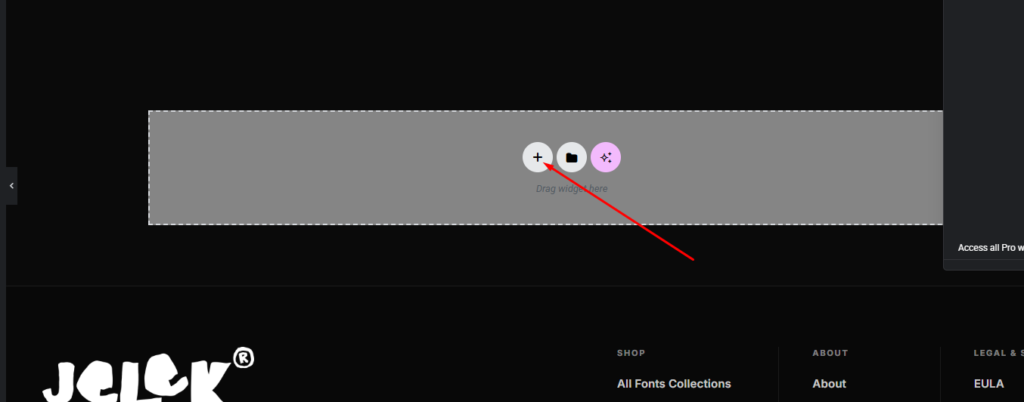
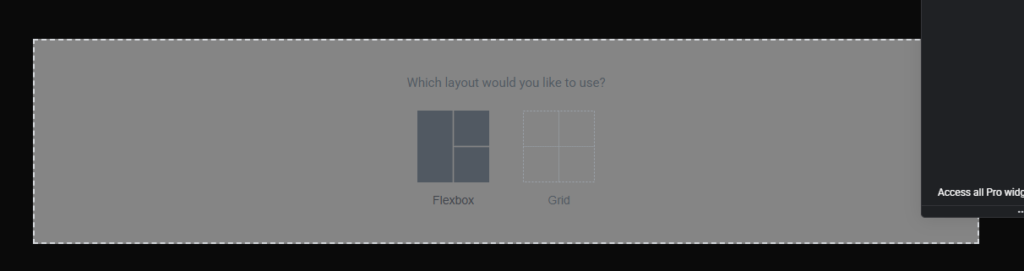
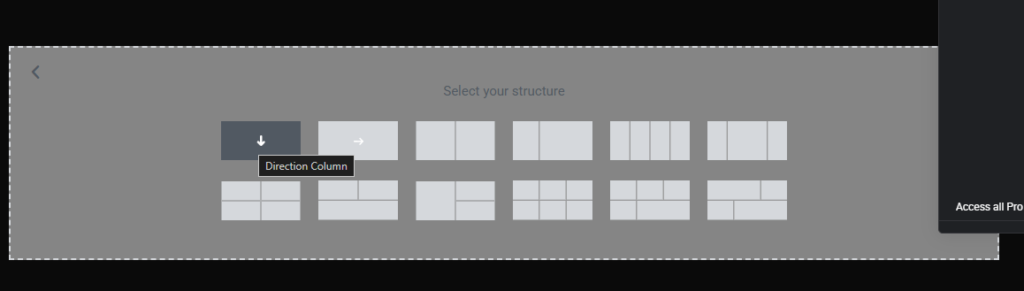
Pilih direction Column, oke flexbox pertama kita sudah di buat, INGAT : Struktur setelah ini caranya sama persis seperti kita menambahkan widget JT Sale Promo Bar , cuma nanti bedanya adalah Widget yang digunakan.
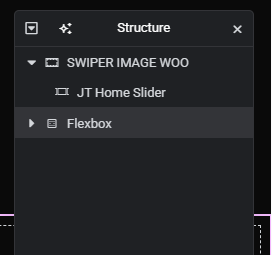
Kamu akan melihat flexbox yang kita bikin tadi, klik itu, kita akan edit flexbox
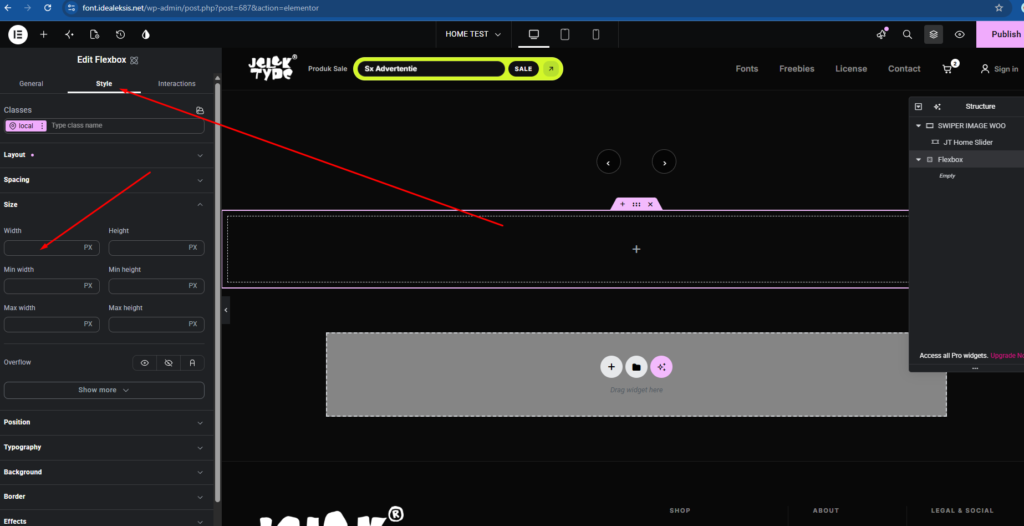
Size Width : 1800px, selanjutnya sama seperti kita menambahkan widget sebelumnya
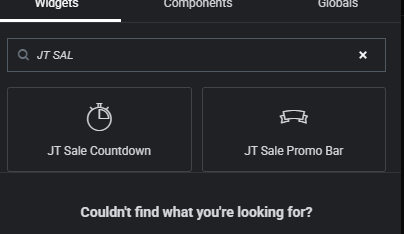
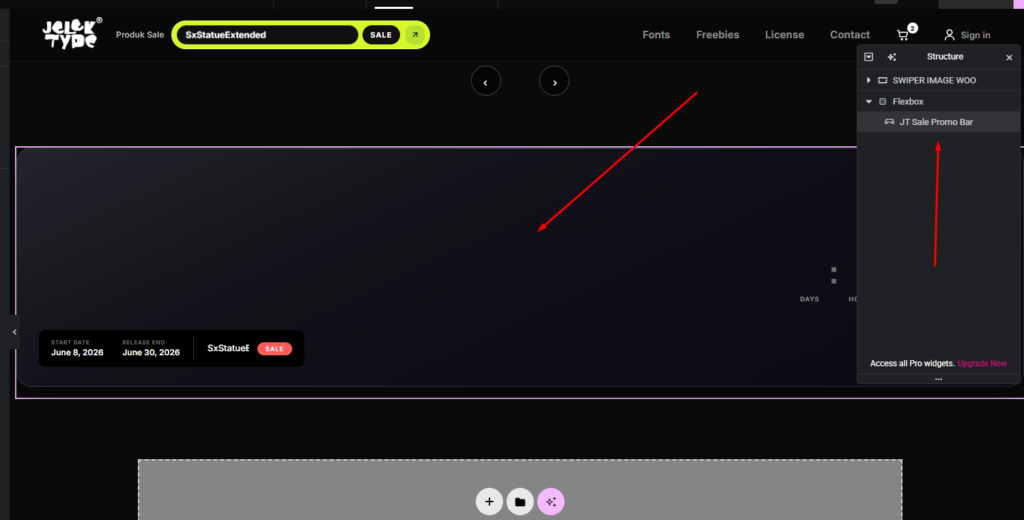
Kamu bisa upload background image di pengaturan widget di kiri
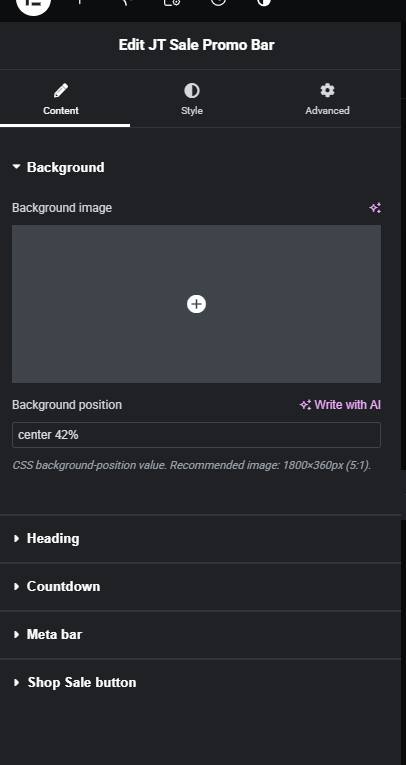
Publish dan view Page , maka hasilnya jadi seperti ini

Saya anggap kamu sudah paham cara membuat container dan flexbox Tinggal kamu teruskan saja lakukan cara yang sama untuk widget dibawah ini :
- HEADER
- │
- ├── CONTAINER 1
- │ └── JT Home Slider ( SELESAI )
- │
- ├── CONTAINER 2
- │ └── JT Sale Promo Bar ( SELESAI )
- │
- ├── CONTAINER 3
- │ └── JT Type Tester Pro ( BELUM )
- │
- ├── CONTAINER 4
- │ └── JT Font Grid ( BELUM ) Order by > DATE
- │
- ├── CONTAINER 5
- │ └── JT Font Grid ( BELUM ) ( ini sama saja dengan widget di atas tapi bedanya di tampil produknya, ini tambil random font, bisa di seting di side setting element order by RANDOM.
- │
- FOOTER
Selesaikan dulu struktur di atas, baru lanjut next tutorial, kamu juga bisa menggunakan widget yang lainnya ketik saja JT nanti bisa kamu coba-coba widget yang tersedia.