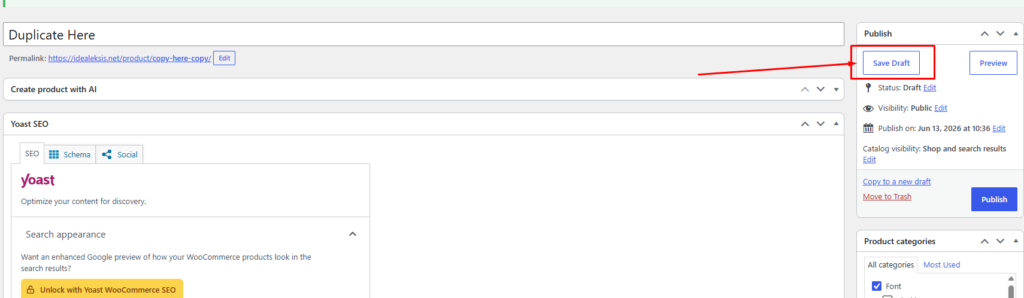
Variations Setting
Setelah selesai tutorial attribute tadi kita masuk ke tahap setting variation, membuat Panel upload produk sesuai lisensi yang tadi kita buat. Variations → Add Manually
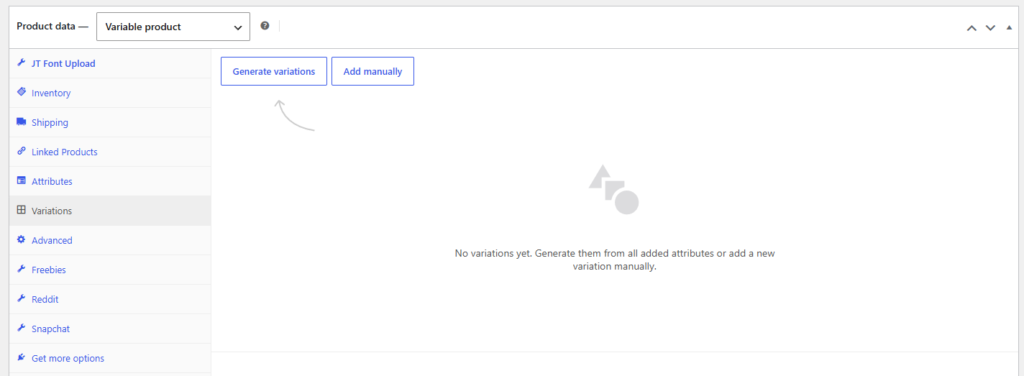
- Pilih Lisensi yang kita buat tadi lalu Save Changes. dan ulangi sampai semua lisensi di tambahkan.
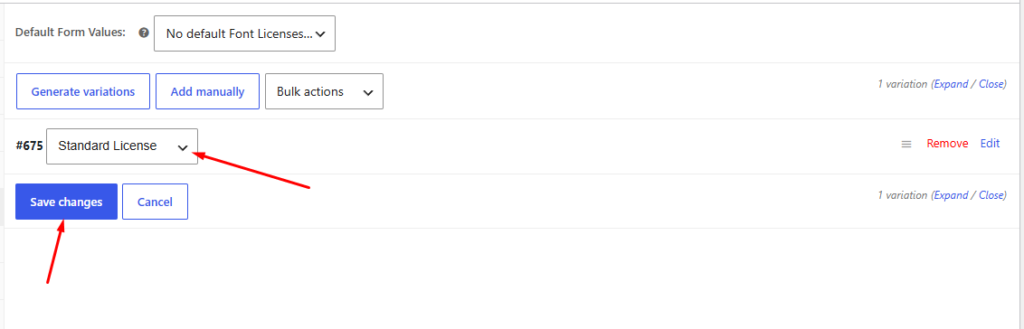
Uulangi sampai semua lisensi di tambahkan.
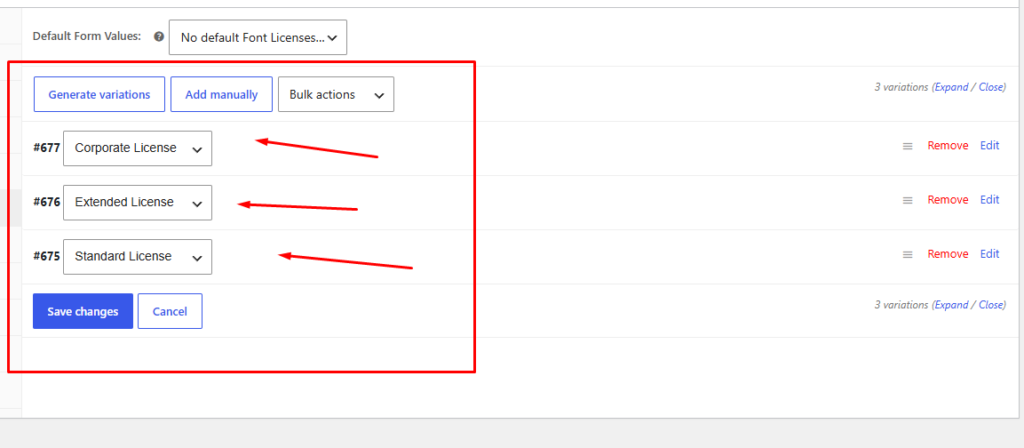
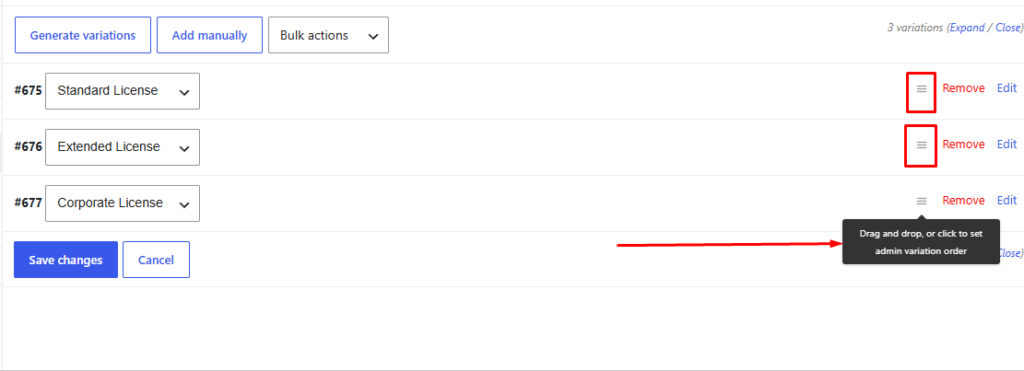
2. Mengatur Urutan lisensi
Jika lisensi tidak sesuai urutan makan bisa atur/drag lisensi sesuai dengan urutan yang kamu mau. contoh disini kita akan buat urutannya Standard → Extended → Corporate Lalu Save changes.
3. Mengisi data Variations
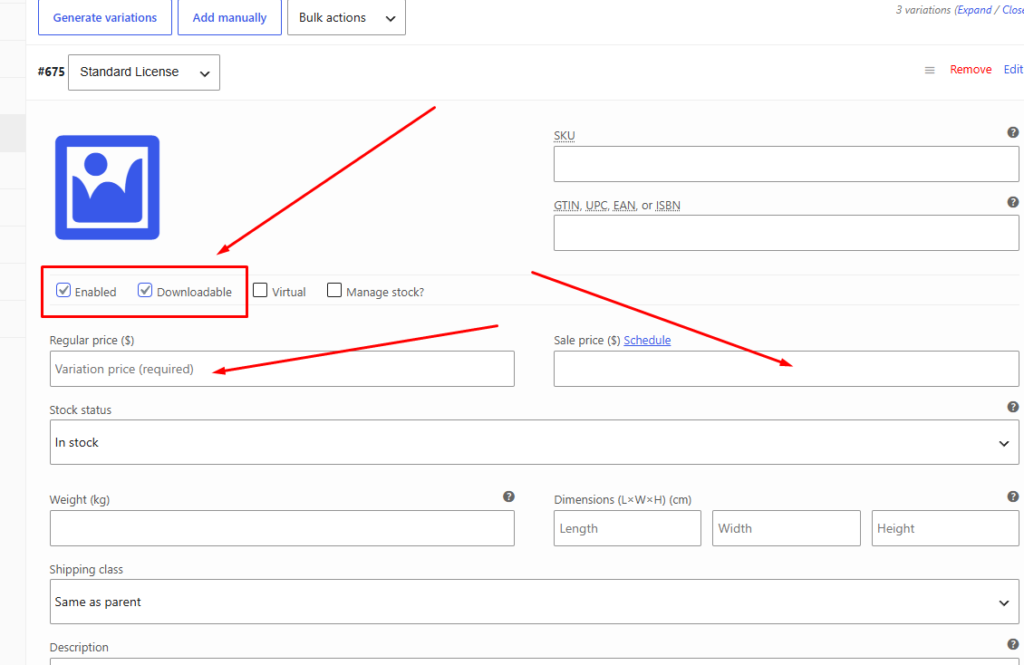
Checklist Downloadable
a. Regular Price contoh ($20) Ini Harga lisensi standar, dan cara ini juga akan di lakukakan di tahap lisensi yang lain.
b. Sale Price, itu bisa di isi jika mau adain promo/sale contoh ($10) makan kamu promo 50% dari $20 jadi $10
4. Deskripsi
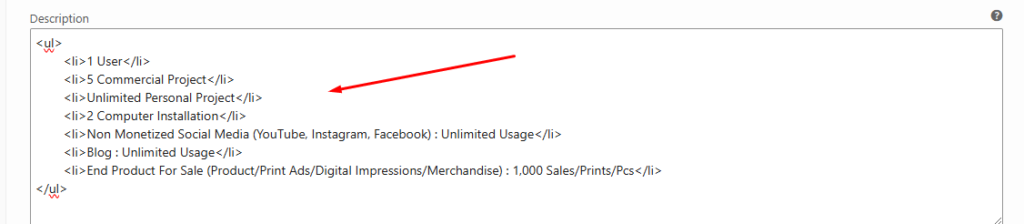
Deskripsi ini adalah aturan penggunaan setiap lisensi misal disini kita contoh lisensi standard isikan ini contoh :
1 User
5 Commercial Project
Unlimited Personal Project
2 Computer Installation
Non Monetized Social Media (YouTube, Instagram, Facebook) : Unlimited Usage
Blog : Unlimited Usage
End Product For Sale (Product/Print Ads/Digital Impressions/Merchandise) : 1,000 Sales/Prints/Pcs
Oke karena ini template atau draft. SAVE DRAFT